Exportar Tus Datos
Puedes exportar tus datos registrados como un reporte: útil para compartir con tu médico, mantener un respaldo o revisar fuera de la aplicación.
Formatos de Exportación
| Formato | Mejor Para |
|---|---|
| Compartir con tu médico (formateado, fácil de leer) | |
| CSV | Abrir en una hoja de cálculo (Excel, Google Sheets, Numbers) |
Cómo Exportar
- Ve a la pestaña Ajustes
- Toca Exportar Datos
- Selecciona tu rango de fechas
- Elige PDF o CSV
- Toca Exportar
- Comparte por correo, guarda en Archivos, AirDrop, etc.
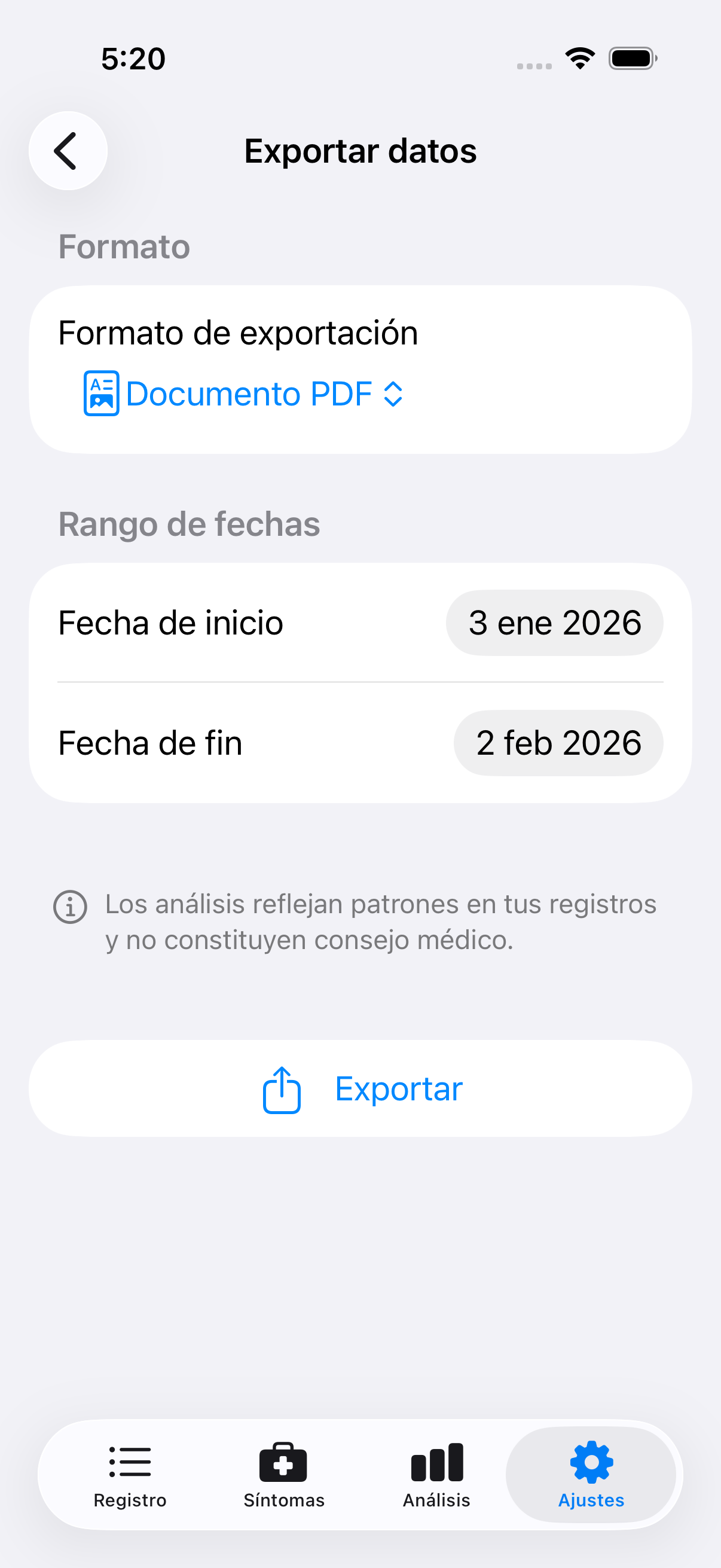
La pantalla de exportación te permite elegir el formato y el rango de fechas
Qué Se Incluye
Tu exportación contiene: - Todos los registros de comidas, bebidas, suplementos y medicamentos - Todos los registros de síntomas con tipos, intensidad y notas - Marcas de tiempo para todo - Etiquetas que confirmaste para cada registro - Ingredientes que agregaste manualmente
Rango de Fechas
Puedes exportar cualquier período de tiempo estableciendo las fechas de inicio y fin. Usa los selectores de fecha para definir exactamente la ventana que necesitas.
Para visitas médicas, alrededor de 30 días usualmente proporciona suficiente contexto sin ser abrumador.
Compartir con Tu Médico
Los PDFs exportados están diseñados para ser claros y profesionales: - Organizados cronológicamente - Fáciles de revisar para encontrar patrones - Incluyen una nota de que estos son datos autoreportados, no un diagnóstico
Lleva la exportación a tu cita en tu celular, o envíala por correo con anticipación.
Nota de Privacidad
Tu exportación contiene información personal de salud. Ten cuidado con dónde la envías: - Correo a ti mismo o a tu médico ✓ - Guardar en tu almacenamiento personal en la nube ✓ - Publicar públicamente ✗
Qué NO Se Incluye
Las exportaciones contienen tus datos en bruto, no el análisis de Intestigator. Las correlaciones, tendencias y picos son hallazgos calculados que no se exportan porque están diseñados para verse en contexto dentro de la aplicación.
Si quieres mostrarle a tu médico una correlación, puedes: - Mostrársela directamente en la aplicación - Tomar una captura de pantalla del hallazgo - Describirla y dejar que revisen los datos crudos
Siguiente: Aprende sobre Privacidad y Seguridad.