Daten exportieren
Du kannst deine protokollierten Daten als Bericht exportieren – praktisch zum Teilen mit deinem Arzt, als Backup oder zum Überprüfen außerhalb der App.
Exportformate
| Format | Geeignet für |
|---|---|
| Teilen mit deinem Arzt (formatiert, leicht zu lesen) | |
| CSV | Öffnen in einer Tabellenkalkulation (Excel, Google Sheets, Numbers) |
So exportierst du
- Gehe zum Einstellungen-Tab
- Tippe auf Daten exportieren
- Wähle deinen Datumsbereich
- Wähle PDF oder CSV
- Tippe auf Exportieren
- Teile per E-Mail, speichere in Dateien, AirDrop usw.
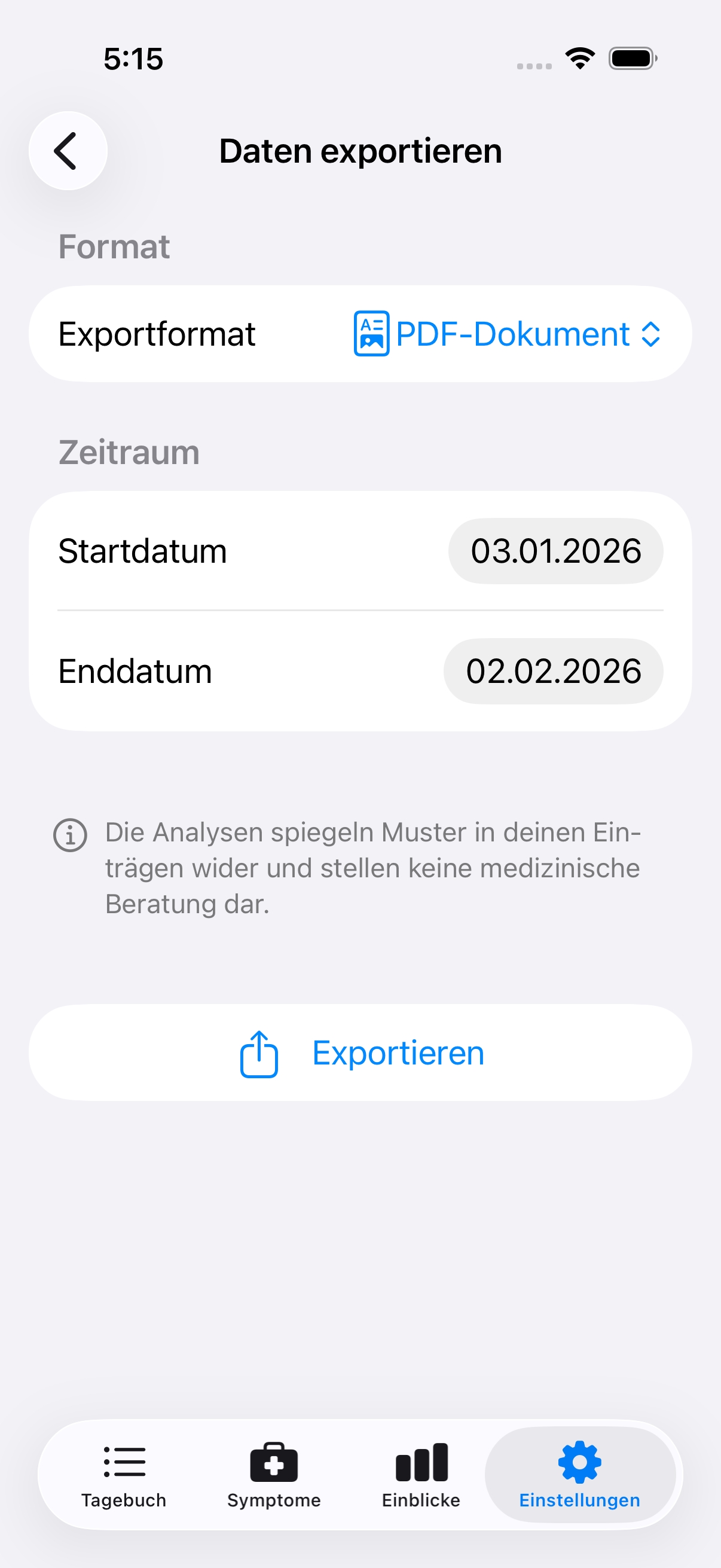
Der Exportbildschirm ermöglicht die Auswahl von Format und Datumsbereich
Was enthalten ist
Dein Export enthält: - Alle Mahlzeiten-, Getränke-, Nahrungsergänzungsmittel- und Medikamenten-Einträge - Alle Symptomeinträge mit Typen, Stärke und Notizen - Zeitstempel für alles - Tags, die du für jeden Eintrag bestätigt hast - Zutaten, die du manuell hinzugefügt hast
Datumsbereich
Du kannst jeden Zeitraum exportieren, indem du Start- und Enddatum festlegst. Verwende die Datumsauswahl, um genau das Fenster zu definieren, das du brauchst.
Für Arztbesuche bieten etwa 30 Tage normalerweise genug Kontext, ohne überwältigend zu sein.
Mit deinem Arzt teilen
Exportierte PDFs sind so gestaltet, dass sie klar und professionell sind: - Chronologisch geordnet - Leicht nach Mustern zu durchsuchen - Enthält einen Hinweis, dass dies selbst berichtete Daten sind, keine Diagnose
Bringe den Export auf deinem Handy zum Termin mit oder sende ihn vorab per E-Mail.
Datenschutzhinweis
Dein Export enthält persönliche Gesundheitsinformationen. Sei achtsam, wohin du ihn sendest: - E-Mail an dich selbst oder deinen Arzt ✓ - In deinem persönlichen Cloud-Speicher speichern ✓ - Öffentlich posten ✗
Was nicht enthalten ist
Exporte enthalten deine Rohdaten, nicht Intestigators Analyse. Korrelationen, Trends und Ausschläge sind berechnete Erkenntnisse – sie werden nicht exportiert, weil sie dazu gedacht sind, im Kontext innerhalb der App betrachtet zu werden.
Wenn du deinem Arzt eine Korrelation zeigen möchtest, kannst du: - Sie direkt in der App zeigen - Die Erkenntnis als Screenshot aufnehmen - Sie beschreiben und die Rohdaten überprüfen lassen
Weiter: Erfahre mehr über Datenschutz & Sicherheit.